Domain dentalhouse.ch kaufen?
Wir ziehen mit dem Projekt
dentalhouse.ch um.
Sind Sie am Kauf der Domain
dentalhouse.ch interessiert?
domain@kv-gmbh.de · 0541-91531010
Domain dentalhouse.ch kaufen?
Was ist der falsche Druckbereich?
Der falsche Druckbereich bezieht sich auf einen Bereich, in dem der Druck auf ein System oder eine Komponente außerhalb der vorgesehenen oder empfohlenen Grenzwerte liegt. Dies kann zu Schäden oder Fehlfunktionen führen und die Sicherheit oder Effizienz beeinträchtigen. Es ist wichtig, den richtigen Druckbereich einzuhalten, um die ordnungsgemäße Funktion und Langlebigkeit des Systems zu gewährleisten. **
Wie kann ich den Druckbereich ändern?
Um den Druckbereich zu ändern, musst du in der Regel die Einstellungen deines Druckers anpassen. Dies kann je nach Druckermodell unterschiedlich sein, aber normalerweise kannst du dies über das Druckermenü auf deinem Computer oder direkt am Drucker selbst tun. Suche nach Optionen wie "Seitengröße" oder "Papierformat", um den Druckbereich anzupassen. Stelle sicher, dass das gewünschte Papierformat ausgewählt ist, um sicherzustellen, dass der gesamte Inhalt gedruckt wird. Wenn du weitere Hilfe benötigst, kannst du auch die Bedienungsanleitung deines Druckers konsultieren oder den Hersteller kontaktieren. **

Ähnliche Suchbegriffe für Druckbereich
Top-Angebote
Produkte zum Begriff Druckbereich:
-
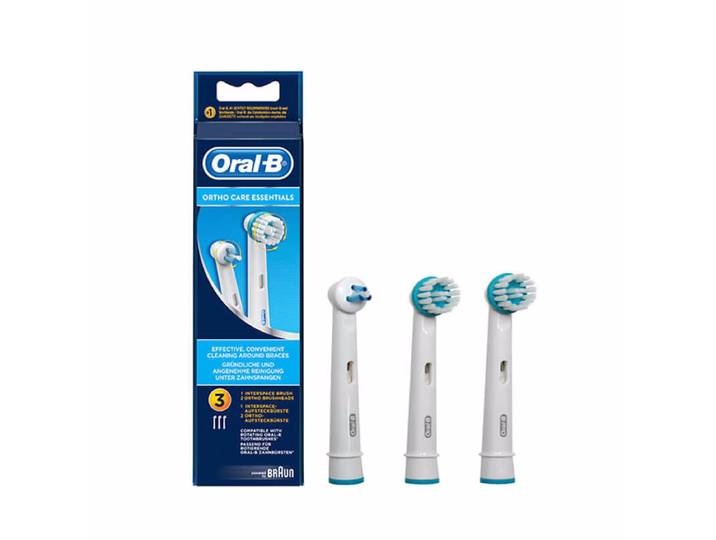
Oral-B Ortho Care 3er Ersatzbürstenköpfe – Ersatzbürste/Zahnpflege Zubehör – weiss<p>Die <strong>Oral-B Ortho Care 3er Ersatzbürstenköpfe</strong> sind die ideale Wahl für eine umfassende <strong>Zahnpflege</strong>, insbesondere für Träger von Zahnspangen. Dieses Set umfasst zwei <strong>Ortho Aufsteckbürsten</strong>, die speziell entwickelt wurden, um eine gründliche <strong>Plaque-Entfernung</strong> zu gewährleisten. Dank ihrer einzigartigen Form erreichen sie auch schwer zugängliche Stellen und sorgen für eine optimale Mundhygiene.</p><p>Zusätzlich enthält das Set eine <strong>Interspace Aufsteckbürste</strong>, die perfekt geeignet ist, um die Zahnzwischenräume sowie Bereiche unter Brücken, Kronen und Implantaten gründlich zu reinigen. Diese Bürste ist besonders effektiv, um Speisereste und Plaque in diesen sensiblen Bereichen zu entfernen, was zu einer verbesserten Mundgesundheit beiträgt.</p><p>Die <strong>Ersatzbürstenköpfe</strong> sind kompatibel mit allen <strong>Oral-B Elektrozahnbürsten</strong> mit rundem Bürstenkopf, was ihre Anwendung besonders flexibel macht. Mit diesen Bürstenköpfen kannst du sicherstellen, dass deine Zahnpflege auf die speziellen Bedürfnisse deiner Zähne abgestimmt ist. Investiere in deine Mundhygiene und genieße ein strahlendes Lächeln mit den Oral-B Ortho Care Ersatzbürsten.</p>15,95 €*Versand: 7,95 €Sichere Weiterleitung zum Anbieter
-
Listerine Total Care Teeth Protection Mundwasser für den vollständigen Schutz der Zähne 6 in 1 1000 mlListerine Total Care Teeth Protection, 1000 ml, Mundwässer und Mundsprays Unisex, Das Mundwasser Listerine Total Care Teeth Protection erfrischt nicht nur Ihren Atem, sondern bekämpft auch Zahnbelag und hilft dabei, das Zahnfleisch gesund zu erhalten. Eigenschaften: wirkt gegen Karies schützt vor Zahnbelag vernichtet Bakterien stärkt den Zahnschmelz hält das Zahnfleisch gesund sorgt für frischen Atem Anwendung: Nach dem Zähneputzen spülen Sie den Mund mit dem Mundwasser in der auf der Verpackung angegebenen Zeit aus und spucken es dann aus.7,60 CHF*Versand: 3,45 CHFSichere Weiterleitung zum Anbieter
-
Listerine Total Care Teeth Protection Mundwasser für den vollständigen Schutz der Zähne 6 in 1 500 mlListerine Total Care Teeth Protection, 500 ml, Mundwässer und Mundsprays Unisex, Das Mundwasser Listerine Total Care Teeth Protection erfrischt nicht nur Ihren Atem, sondern bekämpft auch Zahnbelag und hilft dabei, das Zahnfleisch gesund zu erhalten. Eigenschaften: wirkt gegen Karies schützt vor Zahnbelag vernichtet Bakterien stärkt den Zahnschmelz hält das Zahnfleisch gesund sorgt für frischen Atem Anwendung: Nach dem Zähneputzen spülen Sie den Mund mit dem Mundwasser in der auf der Verpackung angegebenen Zeit aus und spucken es dann aus.6,10 CHF*Versand: 3,45 CHFSichere Weiterleitung zum Anbieter


-
Wie legt man in Excel den Druckbereich fest?
In Excel kann man den Druckbereich festlegen, indem man die Zellen markiert, die gedruckt werden sollen. Anschließend geht man zum Menüpunkt "Seite einrichten" und wählt dort die Option "Druckbereich festlegen". Alternativ kann man auch über die Registerkarte "Seitenlayout" den Druckbereich definieren. Es ist wichtig, den Druckbereich vor dem Drucken festzulegen, um sicherzustellen, dass nur die gewünschten Zellen gedruckt werden. Durch das Festlegen des Druckbereichs kann man auch die Druckausgabe optimieren und sicherstellen, dass das Dokument übersichtlich und gut lesbar ist. **
-
Wie lege ich den Druckbereich in Excel fest?
Um den Druckbereich in Excel festzulegen, musst du zuerst den Bereich auswählen, den du drucken möchtest. Klicke dann auf die Registerkarte "Seite Layout" und wähle dort die Option "Druckbereich festlegen" aus. Alternativ kannst du auch den Bereich markieren und die Tastenkombination "Strg + Umschalt + P" verwenden. Stelle sicher, dass du den Druckbereich regelmäßig überprüfst und bei Bedarf anpasst, um sicherzustellen, dass nur die gewünschten Zellen gedruckt werden. Du kannst den Druckbereich auch löschen, indem du auf "Druckbereich aufheben" klickst oder die Tastenkombination "Strg + Umschalt + Löschen" verwendest. **
-
Wie kann ich in Excel den Druckbereich ändern?
Um den Druckbereich in Excel zu ändern, musst du zuerst den Bereich auswählen, den du drucken möchtest. Klicke dann auf die Registerkarte "Seite Layout" und wähle dort die Option "Druckbereich festlegen". Alternativ kannst du auch auf "Datei" -> "Drucken" gehen und dort den Druckbereich anpassen. Du kannst auch die Seitenränder anpassen, um den Druckbereich zu ändern. Stelle sicher, dass du die Vorschau-Funktion nutzt, um sicherzustellen, dass der Druckbereich korrekt eingestellt ist, bevor du druckst. **
-
Wie kann man in Excel den Druckbereich festlegen?
In Excel kann man den Druckbereich festlegen, indem man die Zellen markiert, die gedruckt werden sollen. Anschließend geht man auf die Registerkarte "Seite layout" und wählt dort den Bereich "Druckbereich festlegen" aus. Alternativ kann man auch über "Datei" -> "Drucken" -> "Seite einrichten" den Druckbereich festlegen. Dort kann man unter dem Reiter "Blatt" den Druckbereich definieren und speichern. Nachdem der Druckbereich festgelegt wurde, wird nur noch dieser Bereich gedruckt, wenn man das Dokument ausdruckt. **
Wie exportiere ich den Druckbereich in Excel in Word?
Um den Druckbereich in Excel in Word zu exportieren, können Sie den Druckbereich in Excel markieren und kopieren. Öffnen Sie dann ein Word-Dokument und fügen Sie den kopierten Druckbereich ein. Sie können auch die Option "Einfügen als Verknüpfung" auswählen, um sicherzustellen, dass die Daten in Word aktualisiert werden, wenn sich der Druckbereich in Excel ändert. **
- Wie kann der Druckbereich eines Dokuments in einem Textverarbeitungsprogramm festgelegt werden? - Was versteht man unter dem Begriff Druckbereich in Bezug auf die Gestaltung von Grafiken und Bildern?
1. Der Druckbereich eines Dokuments in einem Textverarbeitungsprogramm kann festgelegt werden, indem man die Seitenränder anpasst oder spezifische Seiten auswählt. 2. Unter dem Begriff Druckbereich in Bezug auf die Gestaltung von Grafiken und Bildern versteht man den Bereich, der tatsächlich auf Papier gedruckt wird, um sicherzustellen, dass keine wichtigen Informationen abgeschnitten werden. 3. Es ist wichtig, den Druckbereich sorgfältig zu definieren, um sicherzustellen, dass das gedruckte Material den gewünschten Effekt erzielt und professionell aussieht. **
Top-Angebote
Produkte zum Begriff Druckbereich:
-
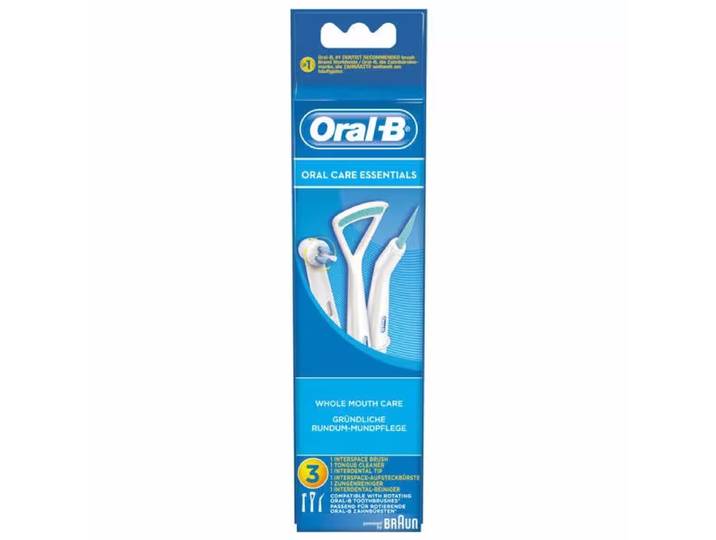
Braun Oral Care Essentials Zubehör-Set Oral-B – Ersatzbürste/Zahnpflege Zubehör<p>Das <strong>Braun Oral Care Essentials Zubehör-Set Oral-B</strong> ist die ideale Ergänzung für deine tägliche Zahnpflege. Dieses <strong>3er Zubehör-Set</strong> bietet dir alles, was du für eine umfassende Mundhygiene benötigst. Die hochwertigen Ersatzbürsten sind speziell entwickelt, um eine gründliche Reinigung deiner Zähne zu gewährleisten und Plaque effektiv zu entfernen. Mit den verschiedenen Bürstenköpfen kannst du individuell auf deine Bedürfnisse eingehen und die optimale Pflege für dein Zahnfleisch und deine Zähne wählen.</p><p>Die <strong>Ersatzbürsten</strong> sind kompatibel mit den meisten Oral-B elektrischen Zahnbürsten und zeichnen sich durch ihre langlebige Qualität aus. Sie sind mit weichen, abgerundeten Borsten ausgestattet, die sanft zu deinem Zahnfleisch sind und gleichzeitig eine gründliche Reinigung bieten. Das ergonomische Design der Bürstenköpfe sorgt dafür, dass du auch schwer erreichbare Stellen mühelos erreichst.</p><p>Mit dem <strong>Braun Oral Care Essentials Zubehör-Set</strong> investierst du in deine Zahngesundheit und sorgst für ein strahlendes Lächeln. Die einfache Handhabung und die hohe Qualität der Produkte machen dieses Set zu einem unverzichtbaren Bestandteil deiner täglichen Zahnpflege-Routine. Gönn dir die beste Pflege für deine Zähne und erlebe den Unterschied!</p>6,00 €*Versand: 7,95 €Sichere Weiterleitung zum Anbieter
-
Merci Handy - Oral Care Dentifrice, 60 mlDer Welt zuzulächeln ist toll, mit einem schönen Lächeln ist es noch besser! Wir haben eine Weltall-Zahncreme entwickelt, deren Formel Kokosextrakt sowie Aktivkohle aufweist, die sich für ihre aufhellende Wirkung bewährt hat. Wir haben ihr eine intergalaktische Textur verliehen, die einem Sternenhimmel nachempfunden wurde, sowie die intensive Frische des Menthols. Die wichtigsten Inhaltsstoffe: Aktivkohle, die sich für ihre reinigenden Eigenschaften und eine aufhellende Wirkung bewährt hat Kokosextrakt mit beruhigenden Eigenschaften Formel mit 96% der Inhaltsstoffe sind natürlichen Ursprungs. GOOD FOR YOUMindestens 90% Inhaltsstoffe natürlichen Ursprungs GOOD FOR VEGANVegane Produkte, frei von Inhaltsstoffen tierischen Ursprungs - Produktgröße: 60 ml - Marke: Merci Handy6,40 CHF*Versand: 6,50 CHFSichere Weiterleitung zum Anbieter
-
Oral-B Ortho Care 3er Ersatzbürstenköpfe – Ersatzbürste/Zahnpflege Zubehör – weiss<p>Die <strong>Oral-B Ortho Care 3er Ersatzbürstenköpfe</strong> sind die ideale Wahl für eine umfassende <strong>Zahnpflege</strong>, insbesondere für Träger von Zahnspangen. Dieses Set umfasst zwei <strong>Ortho Aufsteckbürsten</strong>, die speziell entwickelt wurden, um eine gründliche <strong>Plaque-Entfernung</strong> zu gewährleisten. Dank ihrer einzigartigen Form erreichen sie auch schwer zugängliche Stellen und sorgen für eine optimale Mundhygiene.</p><p>Zusätzlich enthält das Set eine <strong>Interspace Aufsteckbürste</strong>, die perfekt geeignet ist, um die Zahnzwischenräume sowie Bereiche unter Brücken, Kronen und Implantaten gründlich zu reinigen. Diese Bürste ist besonders effektiv, um Speisereste und Plaque in diesen sensiblen Bereichen zu entfernen, was zu einer verbesserten Mundgesundheit beiträgt.</p><p>Die <strong>Ersatzbürstenköpfe</strong> sind kompatibel mit allen <strong>Oral-B Elektrozahnbürsten</strong> mit rundem Bürstenkopf, was ihre Anwendung besonders flexibel macht. Mit diesen Bürstenköpfen kannst du sicherstellen, dass deine Zahnpflege auf die speziellen Bedürfnisse deiner Zähne abgestimmt ist. Investiere in deine Mundhygiene und genieße ein strahlendes Lächeln mit den Oral-B Ortho Care Ersatzbürsten.</p>15,95 €*Versand: 7,95 €Sichere Weiterleitung zum Anbieter
-
Listerine Total Care Teeth Protection Mundwasser für den vollständigen Schutz der Zähne 6 in 1 1000 mlListerine Total Care Teeth Protection, 1000 ml, Mundwässer und Mundsprays Unisex, Das Mundwasser Listerine Total Care Teeth Protection erfrischt nicht nur Ihren Atem, sondern bekämpft auch Zahnbelag und hilft dabei, das Zahnfleisch gesund zu erhalten. Eigenschaften: wirkt gegen Karies schützt vor Zahnbelag vernichtet Bakterien stärkt den Zahnschmelz hält das Zahnfleisch gesund sorgt für frischen Atem Anwendung: Nach dem Zähneputzen spülen Sie den Mund mit dem Mundwasser in der auf der Verpackung angegebenen Zeit aus und spucken es dann aus.7,60 CHF*Versand: 3,45 CHFSichere Weiterleitung zum Anbieter
-
Was ist der falsche Druckbereich?
Der falsche Druckbereich bezieht sich auf einen Bereich, in dem der Druck auf ein System oder eine Komponente außerhalb der vorgesehenen oder empfohlenen Grenzwerte liegt. Dies kann zu Schäden oder Fehlfunktionen führen und die Sicherheit oder Effizienz beeinträchtigen. Es ist wichtig, den richtigen Druckbereich einzuhalten, um die ordnungsgemäße Funktion und Langlebigkeit des Systems zu gewährleisten. **
-
Wie kann ich den Druckbereich ändern?
Um den Druckbereich zu ändern, musst du in der Regel die Einstellungen deines Druckers anpassen. Dies kann je nach Druckermodell unterschiedlich sein, aber normalerweise kannst du dies über das Druckermenü auf deinem Computer oder direkt am Drucker selbst tun. Suche nach Optionen wie "Seitengröße" oder "Papierformat", um den Druckbereich anzupassen. Stelle sicher, dass das gewünschte Papierformat ausgewählt ist, um sicherzustellen, dass der gesamte Inhalt gedruckt wird. Wenn du weitere Hilfe benötigst, kannst du auch die Bedienungsanleitung deines Druckers konsultieren oder den Hersteller kontaktieren. **
-
Wie legt man in Excel den Druckbereich fest?
In Excel kann man den Druckbereich festlegen, indem man die Zellen markiert, die gedruckt werden sollen. Anschließend geht man zum Menüpunkt "Seite einrichten" und wählt dort die Option "Druckbereich festlegen". Alternativ kann man auch über die Registerkarte "Seitenlayout" den Druckbereich definieren. Es ist wichtig, den Druckbereich vor dem Drucken festzulegen, um sicherzustellen, dass nur die gewünschten Zellen gedruckt werden. Durch das Festlegen des Druckbereichs kann man auch die Druckausgabe optimieren und sicherstellen, dass das Dokument übersichtlich und gut lesbar ist. **
-
Wie lege ich den Druckbereich in Excel fest?
Um den Druckbereich in Excel festzulegen, musst du zuerst den Bereich auswählen, den du drucken möchtest. Klicke dann auf die Registerkarte "Seite Layout" und wähle dort die Option "Druckbereich festlegen" aus. Alternativ kannst du auch den Bereich markieren und die Tastenkombination "Strg + Umschalt + P" verwenden. Stelle sicher, dass du den Druckbereich regelmäßig überprüfst und bei Bedarf anpasst, um sicherzustellen, dass nur die gewünschten Zellen gedruckt werden. Du kannst den Druckbereich auch löschen, indem du auf "Druckbereich aufheben" klickst oder die Tastenkombination "Strg + Umschalt + Löschen" verwendest. **
Ähnliche Suchbegriffe für Druckbereich
-
Listerine Total Care Teeth Protection Mundwasser für den vollständigen Schutz der Zähne 6 in 1 500 mlListerine Total Care Teeth Protection, 500 ml, Mundwässer und Mundsprays Unisex, Das Mundwasser Listerine Total Care Teeth Protection erfrischt nicht nur Ihren Atem, sondern bekämpft auch Zahnbelag und hilft dabei, das Zahnfleisch gesund zu erhalten. Eigenschaften: wirkt gegen Karies schützt vor Zahnbelag vernichtet Bakterien stärkt den Zahnschmelz hält das Zahnfleisch gesund sorgt für frischen Atem Anwendung: Nach dem Zähneputzen spülen Sie den Mund mit dem Mundwasser in der auf der Verpackung angegebenen Zeit aus und spucken es dann aus.6,10 CHF*Versand: 3,45 CHFSichere Weiterleitung zum Anbieter
-
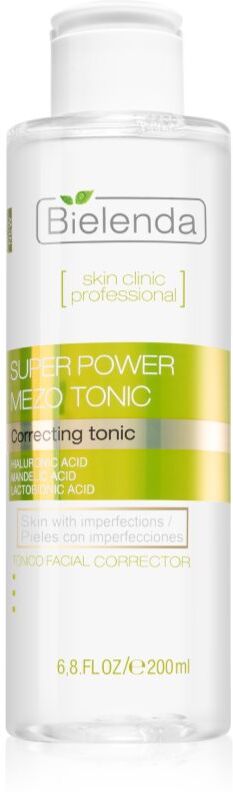
Bielenda Skin Clinic Professional Correcting Tonikum für Haut mit kleinen Makeln 200 mlBielenda Skin Clinic Professional Correcting, 200 ml, Hautreinigung für Damen, Es ist sehr wichtig, Ihre Haut vor der regelmäßigen Pflegeroutine gründlich zu reinigen – sonst wäre die anschließende Pflege nicht annähernd so effektiv. Der Cleanser Bielenda Skin Clinic Professional hilft, alle Unreinheiten zu entfernen, die sich im Laufe des Tages oder über Nacht auf der Haut und in den Poren festgesetzt haben. Die Haut wird perfekt gereinigt und auf den nächsten Pflegeschritt vorbereitet. Eigenschaften: reguliert die Bildung von Hauttalg wäscht sanft und gründlich das ganze Gesicht erfrischt angenehm spendet viel Feuchtigkeit Anwendung: Nicht ausspülen.1,60 CHF*Versand: 3,45 CHFSichere Weiterleitung zum Anbieter
-
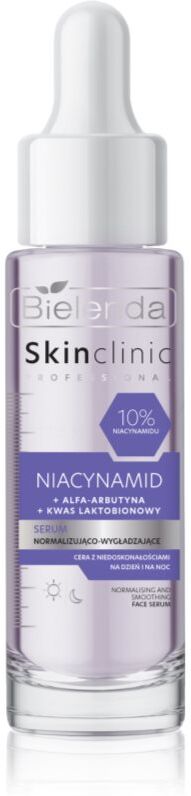
Bielenda Skin Clinic Professional Niacinamide glättendes Serum zur Reduzierung von Gesichtshautmakeln 30 mlBielenda Skin Clinic Professional Niacinamide, 30 ml, Hautserum für Damen, Haben Sie den Eindruck, dass Ihre Haut mehr braucht, als sie von Ihrer Gesichtscreme bekommt? Das Bielenda Skin Clinic Professional Niacinamide Gesichtsserum ist eine tolle Ergänzung zu Ihrer Pflegeroutine – Ihre Haut wird verwöhnt und intensiv gepflegt. Dank der hohen Konzentration effektiver aktiver Inhaltsstoffe wirkt es viel intensiver und schneller als eine gewöhnliche Augen- oder Gesichtscreme. Seine flüssige Konsistenz erleichtert die Anwendung und sorgt für ein schnelles Einziehen. Eigenschaften: verkleinert vergrößerte Poren reduziert die überschüssige Talgproduktion regeneriert die Haut und beugt ihren Reizungen vor vereinheitlicht den Farbton der Haut Anwendung: Klopfen Sie eine angemessene Menge des Serums sanft mit den Fingerspitzen in die saubere Haut ein. Im Gesicht, am Hals und auf dem Dekolleté benutzen.5,10 CHF*Versand: 3,45 CHFSichere Weiterleitung zum Anbieter
-
Wie kann ich in Excel den Druckbereich ändern?
Um den Druckbereich in Excel zu ändern, musst du zuerst den Bereich auswählen, den du drucken möchtest. Klicke dann auf die Registerkarte "Seite Layout" und wähle dort die Option "Druckbereich festlegen". Alternativ kannst du auch auf "Datei" -> "Drucken" gehen und dort den Druckbereich anpassen. Du kannst auch die Seitenränder anpassen, um den Druckbereich zu ändern. Stelle sicher, dass du die Vorschau-Funktion nutzt, um sicherzustellen, dass der Druckbereich korrekt eingestellt ist, bevor du druckst. **
-
Wie kann man in Excel den Druckbereich festlegen?
In Excel kann man den Druckbereich festlegen, indem man die Zellen markiert, die gedruckt werden sollen. Anschließend geht man auf die Registerkarte "Seite layout" und wählt dort den Bereich "Druckbereich festlegen" aus. Alternativ kann man auch über "Datei" -> "Drucken" -> "Seite einrichten" den Druckbereich festlegen. Dort kann man unter dem Reiter "Blatt" den Druckbereich definieren und speichern. Nachdem der Druckbereich festgelegt wurde, wird nur noch dieser Bereich gedruckt, wenn man das Dokument ausdruckt. **
-
Wie exportiere ich den Druckbereich in Excel in Word?
Um den Druckbereich in Excel in Word zu exportieren, können Sie den Druckbereich in Excel markieren und kopieren. Öffnen Sie dann ein Word-Dokument und fügen Sie den kopierten Druckbereich ein. Sie können auch die Option "Einfügen als Verknüpfung" auswählen, um sicherzustellen, dass die Daten in Word aktualisiert werden, wenn sich der Druckbereich in Excel ändert. **
-
- Wie kann der Druckbereich eines Dokuments in einem Textverarbeitungsprogramm festgelegt werden? - Was versteht man unter dem Begriff Druckbereich in Bezug auf die Gestaltung von Grafiken und Bildern?
1. Der Druckbereich eines Dokuments in einem Textverarbeitungsprogramm kann festgelegt werden, indem man die Seitenränder anpasst oder spezifische Seiten auswählt. 2. Unter dem Begriff Druckbereich in Bezug auf die Gestaltung von Grafiken und Bildern versteht man den Bereich, der tatsächlich auf Papier gedruckt wird, um sicherzustellen, dass keine wichtigen Informationen abgeschnitten werden. 3. Es ist wichtig, den Druckbereich sorgfältig zu definieren, um sicherzustellen, dass das gedruckte Material den gewünschten Effekt erzielt und professionell aussieht. **
* Alle Preise verstehen sich inklusive der gesetzlichen Mehrwertsteuer und ggf. zuzüglich Versandkosten. Die Angebotsinformationen basieren auf den Angaben des jeweiligen Shops und werden über automatisierte Prozesse aktualisiert. Eine Aktualisierung in Echtzeit findet nicht statt, so dass es im Einzelfall zu Abweichungen kommen kann. ** Hinweis: Teile dieses Inhalts wurden von KI erstellt.